Spis treści
- Dlaczego warto dbać o podzespoły?
- Podstawy konserwacji sprzętu – zasady uniwersalne
- Czyszczenie komputera i elektroniki
- Chłodzenie i przepływ powietrza
- Konserwacja elementów mechanicznych
- Zasilanie i ochrona przepięciowa
- Organizacja, dokumentacja i harmonogram przeglądów
- Najczęstsze błędy w konserwacji sprzętu
- Podsumowanie
Dlaczego warto dbać o podzespoły?
Konserwacja sprzętu wielu osobom kojarzy się z dodatkową pracą, którą łatwo odkładać „na później”. Tymczasem regularne dbanie o podzespoły to jedna z najtańszych form oszczędzania pieniędzy i czasu. Czyste, dobrze chłodzone i prawidłowo serwisowane urządzenia rzadziej ulegają awarii, działają stabilniej i wolniej tracą na wydajności. W praktyce oznacza to mniej przestojów w pracy oraz rzadszą konieczność kosztownych wymian.
Z punktu widzenia bezpieczeństwa konserwacja sprzętu to także ograniczanie ryzyka zwarć, przegrzań czy uszkodzeń przewodów zasilających. Nadmierny kurz, luźne złącza czy przeciążone listwy mogą prowadzić do usterek, które w skrajnym przypadku zagrażają nie tylko sprzętowi, ale i domowej instalacji. Świadome dbanie o podzespoły to więc nie tylko kwestia komfortu, lecz także odpowiedzialności za środowisko pracy i otoczenie.
Podstawy konserwacji sprzętu – zasady uniwersalne
Niezależnie od tego, czy mówimy o komputerze, drukarce, konsoli czy innym urządzeniu, obowiązuje kilka uniwersalnych zasad. Po pierwsze – regularność. Lepiej wykonywać krótkie przeglądy co kilka miesięcy niż podejmować się „generalnego remontu” raz na kilka lat. Po drugie – delikatność. Większość podzespołów jest wrażliwa na ładunki elektrostatyczne, wilgoć i zbyt agresywne środki czyszczące, dlatego warto stosować akcesoria przeznaczone do elektroniki.
Kluczowe jest także odłączanie urządzeń od zasilania przed jakąkolwiek ingerencją wewnątrz obudowy. Dotyczy to zarówno komputerów stacjonarnych, jak i zasilaczy, urządzeń sieciowych czy elektronarzędzi. Ważnym elementem podstaw konserwacji jest też właściwe przechowywanie sprzętu: unikanie skrajnych temperatur, wilgoci, bezpośredniego słońca oraz zadbanie o stabilne podłoże, które nie przenosi drgań na delikatne komponenty.
Najważniejsze zasady ogólne
- Odłącz zasilanie przed demontażem obudowy lub czyszczeniem wewnętrznym.
- Używaj łagodnych środków i dedykowanych akcesoriów do elektroniki.
- Pracuj w suchym, dobrze oświetlonym miejscu, z dala od napojów i jedzenia.
- Przechowuj sprzęt w temperaturze pokojowej, unikaj wilgoci i kurzu.
- Dokumentuj daty przeglądów oraz ewentualne wymiany elementów.
Czyszczenie komputera i elektroniki
Kurz jest największym wrogiem podzespołów. Osadza się na radiatorach, wentylatorach i płytach drukowanych, utrudniając odprowadzanie ciepła oraz zwiększając ryzyko zwarć. W przypadku komputerów stacjonarnych pierwszy krok to zdjęcie bocznego panelu obudowy i dokładne przedmuchanie wnętrza sprężonym powietrzem. Puszkę warto trzymać pionowo, krótkimi seriami, by uniknąć wydmuchiwania ciekłego gazu na elementy.
Do czyszczenia delikatnych powierzchni, takich jak żeberka radiatorów czy płytka PCB, można użyć miękkiego pędzelka antystatycznego. Klawiaturę i obudowę czyścimy ściereczką z mikrofibry lekko zwilżoną alkoholem izopropylowym lub dedykowanym płynem. Ekrany monitorów, laptopów i smartfonów wymagają specjalnych preparatów do matryc; zwykłe detergenty mogą pozostawić smugi, a nawet uszkodzić powłokę antyodblaskową.
Jak często czyścić sprzęt?
Częstotliwość przeglądów zależy od warunków, w jakich pracuje sprzęt. W czystym biurze wystarcza zwykle czyszczenie wnętrza komputera co 6–12 miesięcy, natomiast w pomieszczeniach zakurzonych, przy zwierzętach czy intensywnie użytkowanym sprzęcie warto skrócić ten okres do 3–4 miesięcy. Laptopy, ze względu na mniejsze możliwości wentylacji, są bardziej wrażliwe na kurz, dlatego ich system chłodzenia należy kontrolować równie regularnie.
W przypadku sprzętu przenośnego ważne jest także czyszczenie portów i złączy. Nagromadzony w nich kurz potrafi utrudniać ładowanie lub powodować przerywanie sygnału w kablach sygnałowych. Delikatne przedmuchanie sprężonym powietrzem i ostrożne usunięcie większych zanieczyszczeń wykałaczką z tworzywa pozwala przywrócić pełną funkcjonalność bez stosowania siły, która mogłaby uszkodzić styki.
Chłodzenie i przepływ powietrza
Prawidłowe chłodzenie podzespołów ma bezpośredni wpływ na ich żywotność. Wysokie temperatury przyspieszają degradację materiałów, wysychanie kondensatorów i zużycie łożysk wentylatorów. Dlatego oprócz czyszczenia kurzu warto zadbać o odpowiedni przepływ powietrza w obudowie. Wentylatory wlotowe powinny zasysać chłodne powietrze z przodu lub dołu, a wylotowe – wyrzucać nagrzane powietrze z tyłu lub góry obudowy.
W laptopach najczęstszym problemem jest niedrożność wylotu powietrza oraz zużyta pasta termoprzewodząca między procesorem a radiatorem. Objawami są głośna praca wentylatora, spadki wydajności i samoistne wyłączanie się urządzenia. Wymiana pasty i dokładne oczyszczenie kanałów wentylacyjnych zwykle przywracają stabilne temperatury. W komputerach stacjonarnych dodatkową rolę odgrywa prawidłowe ułożenie kabli, które nie powinny blokować strumienia powietrza.
Objawy nieprawidłowego chłodzenia
- Głośniejsza niż zwykle praca wentylatorów pod małym obciążeniem.
- Wyraźne nagrzewanie się obudowy, klawiatury lub spodu laptopa.
- Przycięcia obrazu, spadki FPS lub nagłe restarty podczas gier.
- Komunikaty o przegrzaniu układu lub automatyczne wyłączanie sprzętu.
Porównanie sposobów poprawy chłodzenia
| Rozwiązanie | Poziom trudności | Efekt chłodzenia | Koszt orientacyjny |
|---|---|---|---|
| Czyszczenie kurzu | Niski | Średni do wysokiego | Niski |
| Wymiana pasty termicznej | Średni | Wysoki na CPU/GPU | Niski do średniego |
| Dodanie wentylatorów | Średni | Wysoki (obudowy PC) | Średni |
| Podkładka chłodząca (laptop) | Niski | Średni | Niski do średniego |
Konserwacja elementów mechanicznych
W wielu urządzeniach, obok elektroniki, pracują elementy mechaniczne: zawiasy, prowadnice, rolki, przekładnie. To one często decydują o komforcie użytkowania i trwałości sprzętu. W laptopach szczególnie istotne są zawiasy ekranu – ich zatarcie lub poluzowanie może prowadzić do pęknięć obudowy i taśmy sygnałowej matrycy. Regularne sprawdzanie oporu przy otwieraniu klapy oraz unikanie podnoszenia laptopa za ekran wydłuża życie tych newralgicznych punktów.
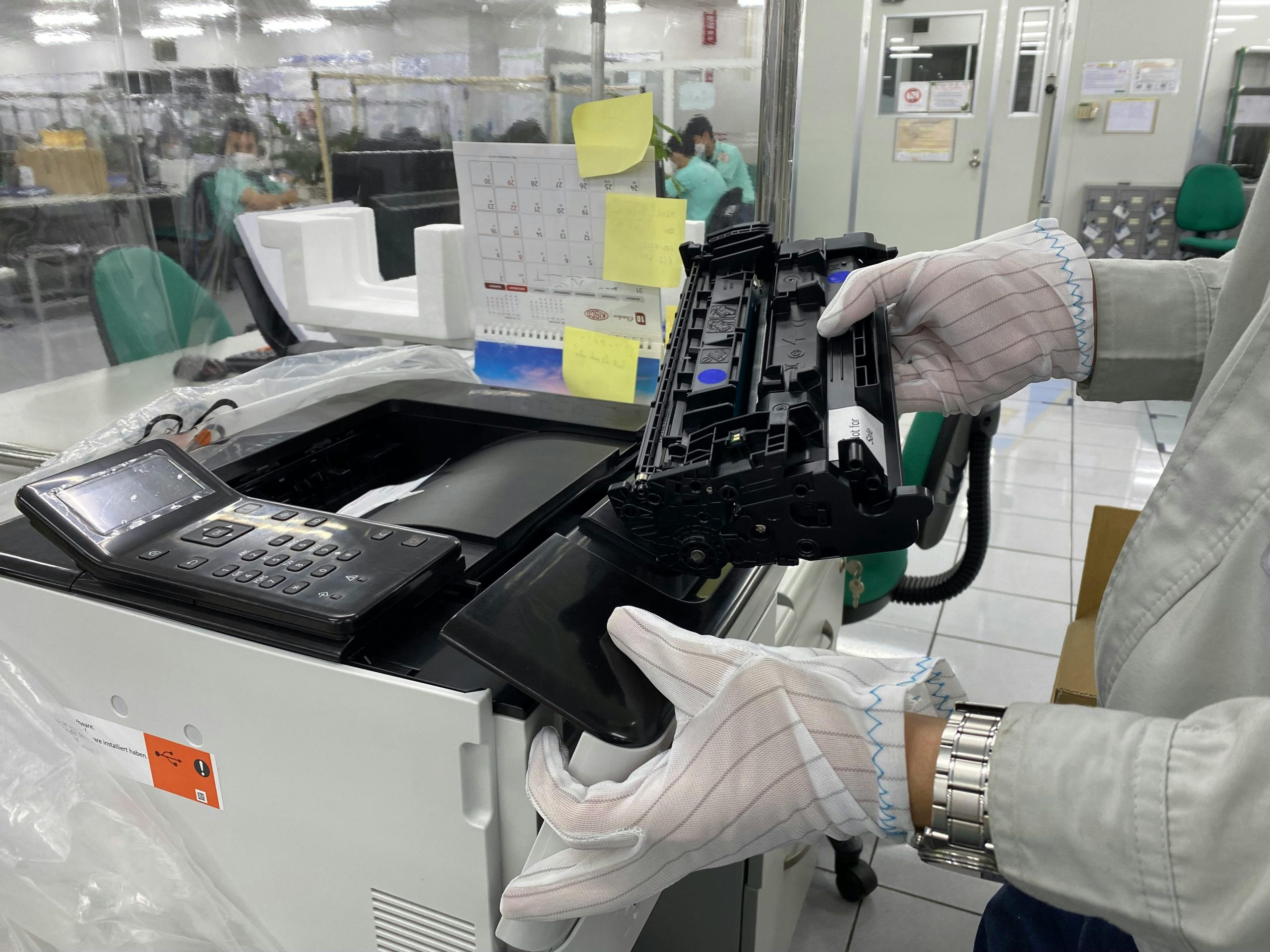
Urządzenia drukujące wymagają okresowego czyszczenia rolek podających papier oraz prowadnic, po których porusza się głowica. Zgromadzony pył papierowy i resztki tuszu powodują zacięcia, smugi i nierówną pracę mechanizmu. Warto korzystać z dedykowanych zestawów czyszczących lub czyścić newralgiczne elementy miękką, niestrzępiącą się ściereczką. Smarowanie należy wykonywać tylko w miejscach zalecanych przez producenta, używając właściwego typu smaru.
Konserwacja dysków i nośników danych
W tradycyjnych dyskach twardych istotna jest ochrona przed wstrząsami i drganiami. Włączony dysk nie powinien być przenoszony ani narażany na uderzenia, ponieważ głowica może uszkodzić powierzchnię talerza. Z kolei nośniki SSD, choć pozbawione ruchomych elementów, zużywają się z czasem poprzez ograniczoną liczbę cykli zapisu. Dbanie o ich kondycję polega głównie na aktualizacji firmware, utrzymywaniu odpowiedniej ilości wolnego miejsca oraz sporadycznym monitorowaniu stanu poprzez SMART.
Niezależnie od rodzaju nośnika, kluczowym elementem „konserwacji” jest tworzenie regularnych kopii zapasowych. Żaden dysk nie jest wieczny, dlatego strategia backupu powinna być traktowana jako integralna część dbania o sprzęt. Kopie warto przechowywać przynajmniej na dwóch różnych nośnikach, z których jeden byłby fizycznie oddzielony od codziennego miejsca pracy, na przykład w chmurze lub w innym pomieszczeniu.
Zasilanie i ochrona przepięciowa
Nawet najlepiej konserwowany sprzęt nie poradzi sobie z nagłymi skokami napięcia czy zanikami zasilania. Dlatego istotnym elementem dbałości o podzespoły jest stosowanie dobrej jakości listew przeciwprzepięciowych i zasilaczy awaryjnych (UPS) tam, gdzie dostęp do danych ma krytyczne znaczenie. Tanie, niefiltrowane rozgałęziacze nie zapewniają ochrony przed przepięciami, a przeciążanie ich dużą liczbą urządzeń zwiększa ryzyko przegrzania i pożaru.
Zasilacz to serce każdego komputera, odpowiedzialne za stabilne dostarczanie energii do wszystkich podzespołów. Niedoszacowany lub niskiej jakości zasilacz pracuje na granicy możliwości, co przekłada się na jego szybsze zużycie oraz niestabilność całego systemu. Warto wybierać modele z certyfikatem sprawności (np. 80 PLUS) oraz odpowiednim zapasem mocy, zamiast oszczędzać na tym kluczowym elemencie. To inwestycja w bezpieczeństwo pozostałych komponentów.
Wskazówki dotyczące bezpiecznego zasilania
- Nie podłączaj wielu urządzeń wysokiej mocy do jednej listwy lub gniazdka.
- Unikaj przedłużaczy „łączonych w łańcuch”. Zwiększa to obciążenie instalacji.
- Okresowo sprawdzaj temperaturę listwy i wtyczek podczas pracy pod obciążeniem.
- W miejscach narażonych na pioruny rozważ zastosowanie zabezpieczeń klasy B+C.
- Przy częstych zanikach napięcia rozważ zakup UPS dla kluczowego sprzętu.
Organizacja, dokumentacja i harmonogram przeglądów
Dbanie o podzespoły jest dużo łatwiejsze, gdy towarzyszy mu prosta, ale systematyczna dokumentacja. Wystarczy arkusz lub notatnik, w którym zapisujemy daty przeglądów, zakres wykonanych czynności i uwagi na temat nietypowych objawów. Dzięki temu łatwo wychwycić powtarzające się problemy oraz ocenić, kiedy zbliża się czas np. wymiany pasty termicznej, wentylatorów czy baterii w zasilaczu awaryjnym.
Organizacja dotyczy także fizycznego uporządkowania kabli, akcesoriów i części zamiennych. Oznaczone przewody, opisane zasilacze i pudełka z drobnymi elementami znacząco przyspieszają naprawy i minimalizują ryzyko błędnych podłączeń. W firmach nawet prosty system etykiet i numeracji urządzeń pozwala śledzić historię serwisową każdego z nich, co pomaga planować budżet wymian oraz uniknąć nagłych, kosztownych przestojów.
Przykładowy prosty harmonogram konserwacji
- Co 3 miesiące: szybkie czyszczenie zewnętrzne, kontrola temperatur i głośności.
- Co 6–12 miesięcy: pełne czyszczenie wnętrza, kontrola kabli, test dysków.
- Co 18–24 miesiące: wymiana pasty termicznej, kontrola stanu wentylatorów.
- Co 3–5 lat: ocena opłacalności dalszych napraw vs. modernizacja sprzętu.
Najczęstsze błędy w konserwacji sprzętu
Jednym z najpowszechniejszych błędów jest czyszczenie urządzeń przy włączonym zasilaniu. Nawet jeśli dotyczy to tylko powierzchownego przecierania obudowy, ryzykujemy zwarcie lub uszkodzenie portów, zwłaszcza gdy używamy zbyt wilgotnej ściereczki. Inną częstą pomyłką jest stosowanie domowych detergentów, które mogą wchodzić w reakcję z tworzywami sztucznymi, matrycami czy gumowymi elementami, powodując ich matowienie lub pękanie.
Użytkownicy często ignorują też pierwsze objawy problemów: nietypowe dźwięki wentylatora, sporadyczne restarty czy dłuższe uruchamianie systemu. Traktowane jako drobne niedogodności, w rzeczywistości są sygnałami ostrzegawczymi, które przy odpowiednio wczesnej reakcji pozwalają uniknąć poważnej awarii. Błędem jest również samodzielne rozkręcanie skomplikowanych urządzeń bez znajomości ich konstrukcji i instrukcji serwisowych, co może skutkować utratą gwarancji.
Najgroźniejsze nawyki skracające życie podzespołów
- Stawianie jednostki centralnej na dywanie lub tuż przy grzejniku.
- Użytkowanie laptopa wyłącznie na miękkich powierzchniach blokujących wloty powietrza.
- Przenoszenie dysków zewnętrznych podczas pracy lub odłączanie ich „na gorąco”.
- Podłączanie wymagających urządzeń do tanich, niezabezpieczonych rozgałęziaczy.
- Ignorowanie aktualizacji firmware i sterowników związanych z bezpieczeństwem.
Podsumowanie
Konserwacja sprzętu i podzespołów nie wymaga specjalistycznej wiedzy, o ile przestrzegamy kilku prostych zasad: regularności, delikatności i dbałości o odpowiednie warunki pracy. Systematyczne czyszczenie, kontrola temperatur, troska o zasilanie oraz świadome obchodzenie się z elementami mechanicznymi znacząco wydłużają żywotność urządzeń. Zorganizowany harmonogram przeglądów i prosta dokumentacja pozwalają wcześnie wychwycić problemy oraz planować modernizacje zamiast reagować dopiero na kosztowne awarie.